











Microsoft Word es una herramienta que muchos suelen usar, pero hay un truco que te ahorrará tiempo al escribir.
OTRAS NOTICIAS: El curso que promete enseñar a usar bien ChatGPT para ganar un buen sueldo
Word es una herramienta que se sigue usando, pero puede que no le saques todo el provecho que tiene. Esta aplicación puede ser algo complicada con los documentos largos, pues lo que normalmente se usa es la barra de desplazamiento o se baja línea con línea utilizando las flechas del teclado.
Si estas haciendo una tesis, escribiendo un libro o cualquier documento largo, puede que te haya pasado que pierdes el lugar donde empezaste a escribir y pierdes mucho tiempo buscando la frase exacta donde te quedaste, sin embargo, Microsoft ya pensó en una solución para eso y es tan sencillo como presionar dos teclas.
Mover el cursor a la locación previa
Microsoft tiene un listado de métodos abreviados del teclado que puedes usar en la aplicación Word.
Esto hará que seas mucho más rápido para navegar a través de su interfaz. Además, según la misma empresa, "para los usuarios con discapacidades visuales o de movilidad, los métodos abreviados de teclado pueden ser más fáciles de usar que la pantalla táctil y son una alternativa esencial al uso de un ratón".
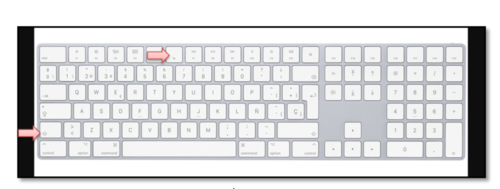
Si te encuentras en un dispositivo Windows o macOS, para realizar este acto de volver al lugar previo donde quedó tu cursor durante la última revisión, solo debes presionar Shift + F5, y si lo presionas inmediatamente después de abrir el documentos, este te llevará a la última locación en la que estuvo antes de cerrar el trabajo.
¿Qué otros métodos abreviados hay?
- Ctrl+U para crear un nuevo documento
- Ctrl+S para guardar
- Ctrl +W para cerrar
- Ctrl + B para aplicar el formato negrita
- Ctrl + I para aplicar el formato cursiva
- Ctrl+Alt+S para dividir la ventana del documento
- Ctrl+Shift+C para quitar esa división



